
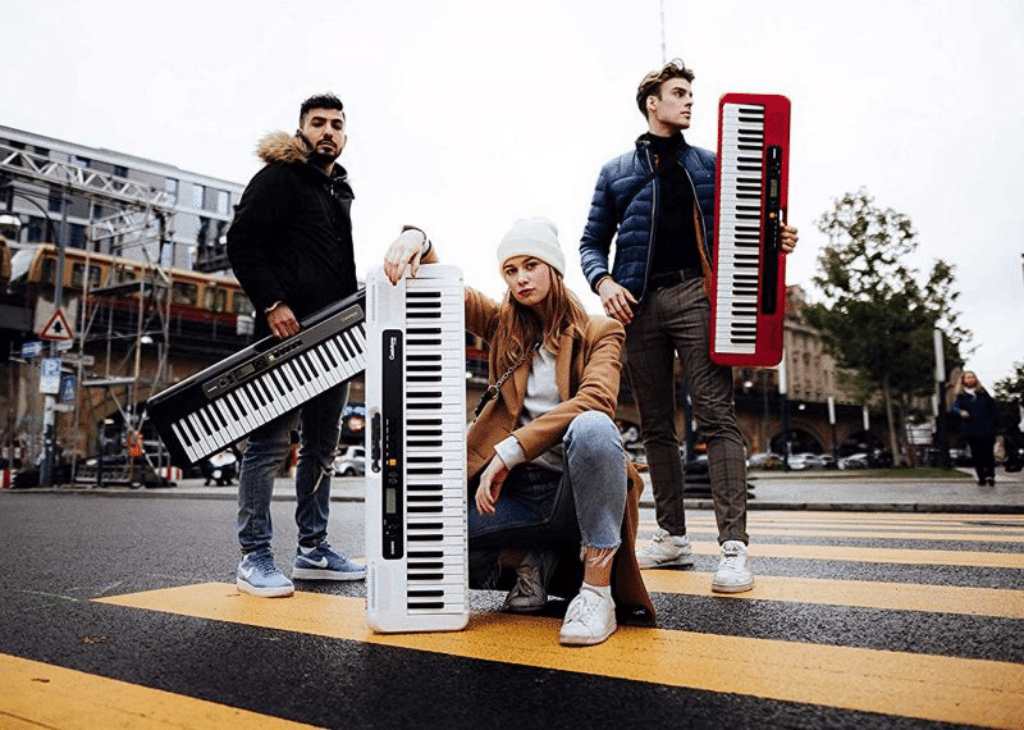
Beste keyboard kopen? Dé #1 piano uit onze tests
Een keyboard is een investering, en je wil zoals altijd waar voor je geld. Daarom besteden we elk jaar vele uren aan het uitvoerig testen van de beste keyboards van de belangrijkste fabrikanten van muziekinstrumenten en presenteren we ze hier.
Overweeg onze tips & suggesties en je zult een goed piano keyboard kopen dat aan al je wensen voldoet.
In dit artikel:
De beste keyboards van dit moment
| Keyboards | Beste voor | Aanbieding |
|---|---|---|
| Casio CT-S300 | Beste goedkope draagbare keyboard (onder €200) | bekijk prijs |
| Yamaha PSR-E373 | beste keyboard voor beginners (onder €300) | bekijk prijs |
| Yamaha PSR-SX600 | beste keyboard voor gevorderden | bekijk prijs |
| Yamaha PSR-SX900 | beste keyboard voor professionals | bekijk prijs |
| Casio LK-S250 | beste keyboard voor kinderen | bekijk prijs |
| Casio LK-S450 | beste keyboard met lichtgevende toetsen | bekijk prijs |
| Casio SA-76 | beste mini keyboard | bekijk prijs |
| Roland RD-2000 | Beste stage piano keyboard (onder €3.000) | bekijk prijs |
| Nord Stage 4 | Beste voor professionele muzikanten (boven €3.000) | bekijk prijs |
Reviews #1 beste piano keyboards van dit moment
Beste goedkope keyboard (onder €200):
Casio CT-S300
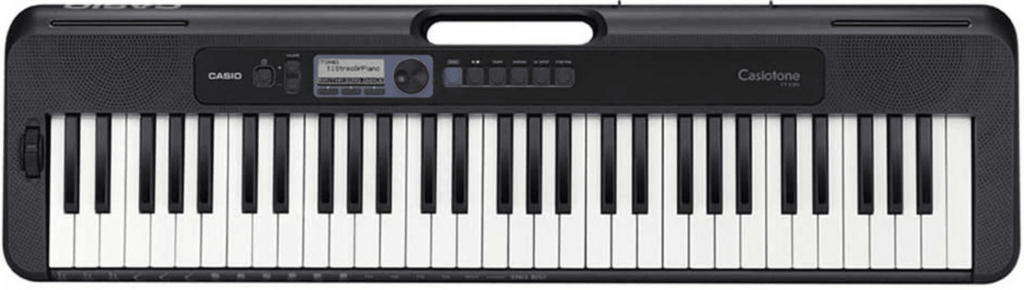
De Casio CT-S300 wordt vaak gebruikt door beginners. Hij heeft 61 snelheidsgevoelige toetsen en een groot aantal functies: 48-stemmige polyfonie, 400 geluiden, 60 vooraf ingestelde liedjes, 77 vooraf ingestelde ritmes en nog veel meer technische snufjes. Ondanks de omvang is de bediening eenvoudig te leren. Alleen de luidsprekers zouden iets beter kunnen. Maar als je daar last van hebt, kun je het geluid altijd rechtstreeks via je eigen koptelefoon afspelen. Al met al een goed toetsenbord om mee te beginnen.
Lees onze uitgebreide Casio CT-S300 review hier.
Vergelijk nu prijzen bij:
 Amazon.nl
 coolblue.nl
 bax-shop.nl
 bol.com
Beste keyboard voor beginners (onder €300)
Yamaha PSR-E373
De belangrijkste criteria voor je eerste keyboard zijn een goed gemaakt keyboard en het juiste aantal toetsen. De touchrespons moet ook perfect werken en een goed gevoel geven tijdens het spelen. Verder moet je letten op de kwaliteit en het geluid van de luidsprekers, want die worden meestal in het begin gebruikt. Aansluitmogelijkheden, zoals een plug voor een hoofdtelefoon, maken ook deel uit van de basisuitrusting voor beginners.
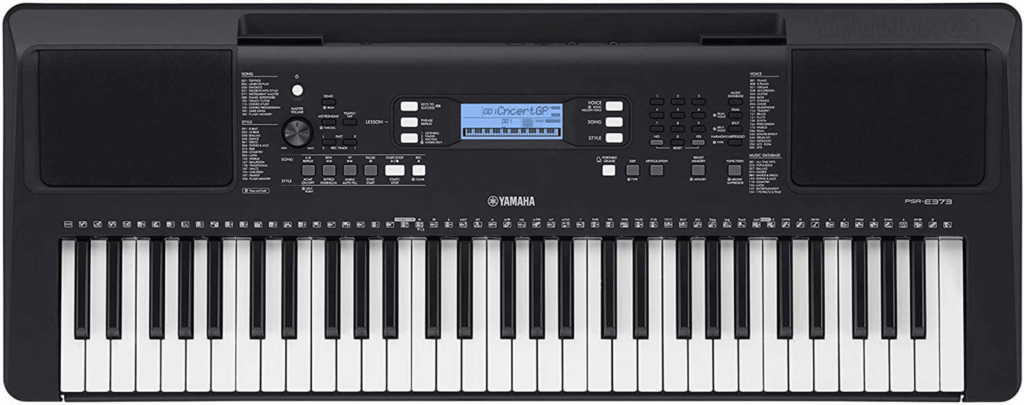
De Yamaha PSR-E373 is uitgerust met 61 toetsen en velocity control. Met 622 instrumentgeluiden, 205 stijlen en een 48-voudige polyfonie is hij goed uitgerust als beginnersmodel. Ik vind de “Keys to Success” functie erg handig voor beginners om stap voor stap songs te leren. De bediening is soms een beetje onlogisch, maar je went er snel aan. Naar mijn mening biedt de E373 de beste prijs-kwaliteitverhouding keyboard voor beginners.
Lees hier onze uitgebreide Yamaha PSR-E373
Vergelijk nu prijzen bij:
 oostendorp-muziek.nl
Beste keyboard voor gevorderden
Yamaha PSR-SX600
Keyboard met digitaal arrangeerwerkstation
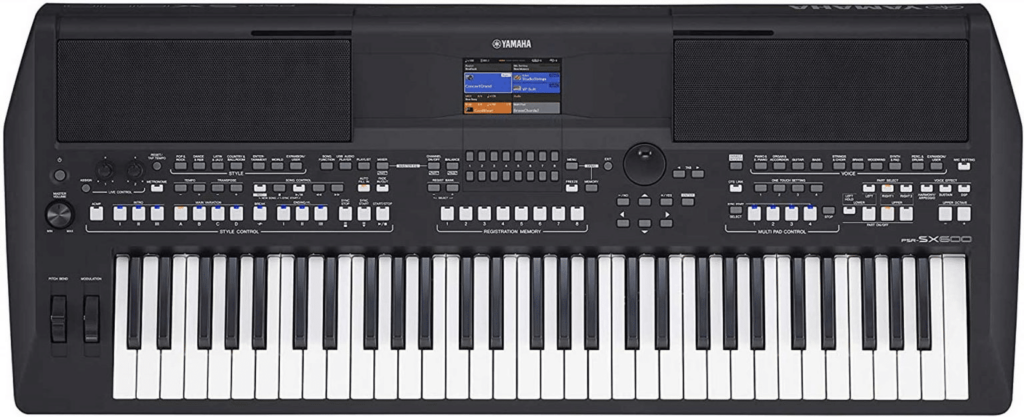
Het keyboard: De Yamaha PSR-SX600 is een hoogwaardig keyboard met digitaal arrangeerwerkstation, perfect voor muziekproductie in de thuisstudio dankzij de enorme selectie instrumentgeluiden en begeleidingsstijlen.
Dit is hoe het speelt: het snelheidsgevoelige toetsenbord met 61 toetsen speelt prettig en precies. Het grafische kleurendisplay biedt een intuïtief overzicht en toont niet alleen de geselecteerde geluiden, stijlen en liedjes, maar ook de noten en songteksten.
Zo klinkt het: met 850 hoogwaardige instrumentgeluiden, 43 drum/SFX-kits en 415 begeleidingsstijlen biedt de Yamaha PSR-SX 600 een uitzonderlijk rijke keuze aan geluiden. De DJ-stijlen met geprogrammeerde akkoordsequenties bieden een extra aanvulling. Zo heb je beide handen vrij om de live controllers te bedienen of audiobestanden op te nemen met de multipads.
Onze conclusie: De Yamaha PSR-SX600 is een uitstekend uitgerust keyboard voor gevorderde spelers. Met zijn digitale arranger workstation, live controllers en enorme scala aan geweldig klinkende tonen en stijlen is hij geschikt voor zowel de thuisstudio als voor het grote of kleine optreden.
Lees onze uitgebreide Yamaha PSR-SX600 review hier.
Vergelijk nu prijzen bij:
Beste keyboard voor professionals
Yamaha PSR-SX900
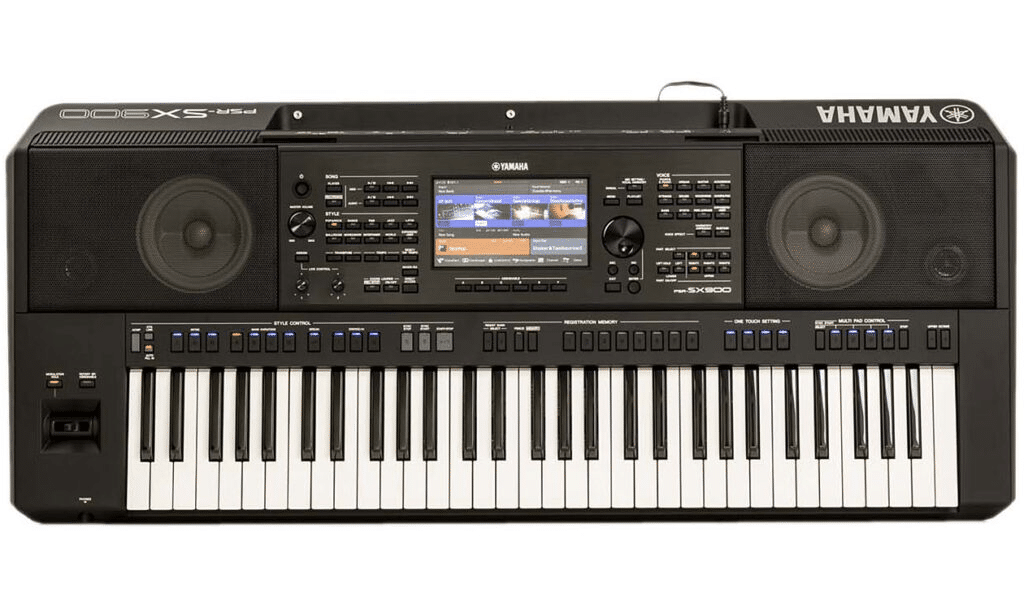
Wil je meer spelen dan alleen standaard klassieke nummers of pop- en rockmuziek, maar ben je op zoek naar iets geks? Dan zijn er keyboards voor jou die, naast een basisuitrusting op het hoogste niveau, met individuele componenten komen die in geen enkel ander apparaat te vinden zijn.
De Yamaha PSR-SX900 is een waanzinnig duur keyboard voor professionals met een groot scherm dat je een goed overzicht geeft van de vele instelmogelijkheden. De 525 begeleidingsstijlen zijn bijzonder, waaronder veel ongebruikelijke stijlen. Het geluid is trouw aan het origineel, zodat je je kunt onderdompelen in een compleet andere cultuur. De ingebouwde luidsprekers zijn ook uitzonderlijk goed. Je hebt echt een krachtig geluid als je speelt
Lees hier onze uitgebreide Yamaha PSR-SX900 review
Vergelijk nu prijzen bij:
Beste keyboard voor kinderen
Casio LK-S250
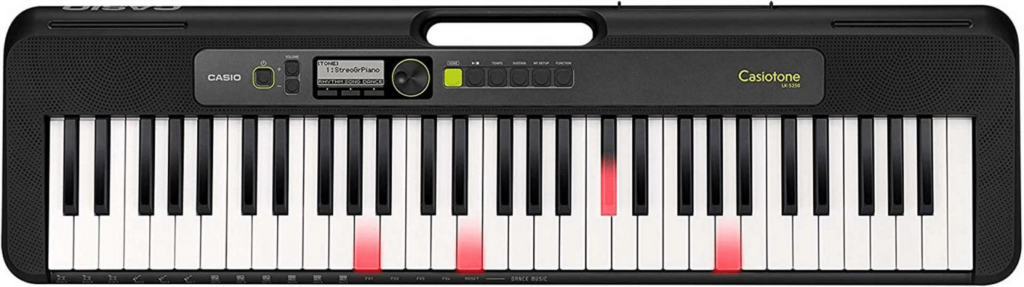
Snel leren met verlichte toetsen
Het keyboard: De Casio LK-S250 is op dezelfde manier uitgerust als de hierboven gepresenteerde Casio CT-S300, maar heeft ook verlichte toetsen. Zelfs als kinderen nog geen muziek kunnen lezen, kunnen ze snel eenvoudige melodieën leren spelen met behulp van de verlichte toetsen en de geïntegreerde “Step Up Lesson” leerfunctie.
Zo speelt ie: naast de 61 snelheidsgevoelige verlichte toetsen is de LK-S250 uitgerust met een duidelijk display en een paar knoppen voor eenvoudige bediening. Een groot pluspunt is de gratis “Casio Music Space” app, die geweldig is voor het leren van liedjes.
Zo klinkt ie: door de rijke selectie met 400 geluiden, 77 begeleidingsritmes en 60 liedjes wordt oefenen nooit saai. Daarnaast is er een “Dance Music Mode” geïntegreerd. Hier kunnen kinderen patronen uit house, hiphop en EDM combineren om een groovende track te maken, wat vooral voor beginners erg leuk is.
Onze conclusie: De Casio LK-S250 is een zeer goed keyboard met verlichte toetsen voor beginners en beginnelingen en biedt een breed scala aan geluiden en begeleidende ritmes. Liedjes kun je snel leren zonder bladmuziek via de “Casio Music Space” app, en de “Dance Music Mode” nodigt uit tot spelenderwijs ontdekken.
Lees hier onze uitgebreide review van de Casio LK-S250
Vergelijk nu prijzen bij:
Beste keyboard met lichtgevende toetsen:
Casio LK-S450
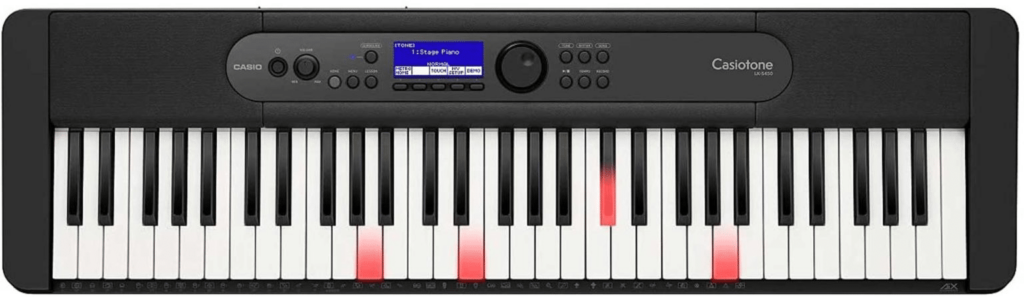
Het keyboard: De Casio LK-S450 is onze testwinnaar onder de lichtgevende keyboards. De technologie is identiek aan die van de populaire Casio CT-S400, maar hij heeft ook verlichte toetsen. Zelfs als je nog geen muziek kunt lezen, kun je snel eenvoudige melodieën leren spelen met behulp van de verlichte toetsen of de Casio Music Space leer-app.
Zo speel je: De 61 snelheidsgevoelige verlichte toetsen maken comfortabel en expressief spelen mogelijk. Dankzij het intuïtieve bedieningsconcept en het LCD-display met achtergrondverlichting blijft de bediening eenvoudig en duidelijk, en heb je altijd alle instellingen in beeld.
Zo klinkt het: met 600 geluiden om uit te kiezen, 200 begeleidingsritmes en 160 opgeslagen nummers wordt oefenen nooit saai. Bovendien kun je met de optionele Casio WU-BT10 adapter eenvoudig upgraden naar Bluetooth Audio en Bluetooth Midi. Hierdoor kun je alle gangbare leer-apps draadloos gebruiken en meespelen met je favoriete liedjes vanaf je smartphone.
Onze conclusie: De Casio LK-S450 is een zeer goed uitgerust verlicht keyboard. Naast uitstekend klinkende geluiden en begeleidingsritmes biedt het ook een microfoonaansluiting en een karaokefunctie.
Lees hier onze uitgebreide Casio LK-S450 review.
Vergelijk nu prijzen bij:
Beste mini keyboard piano
Casio SA-76
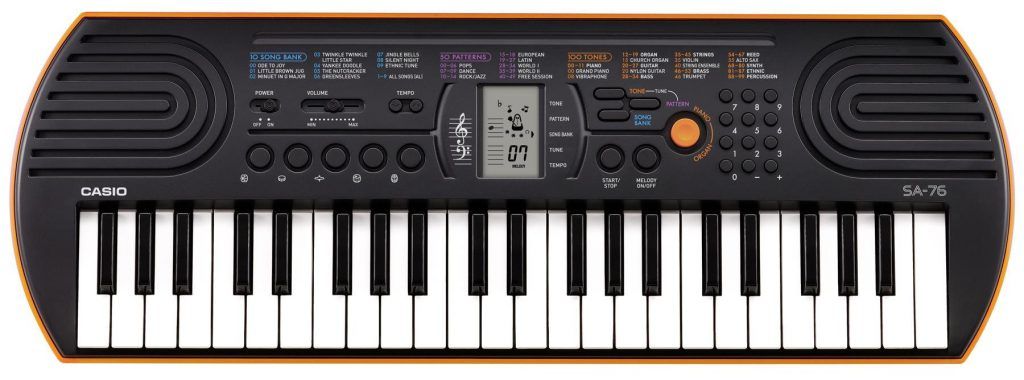
Voor kinderen vanaf 3 jaar
Het keyboard: De Casio SA-76, Casio SA-77 en Casio SA-78 mini-keyboards zijn voor kinderen vanaf 3 jaar en zijn zeer geschikt voor hun eerste kennismaking met een toetsinstrument. Kinderen vinden het bijzonder gemakkelijk om met deze toetsenborden aan de slag te gaan, omdat ze veel bekende melodieën bieden die gemakkelijk te leren zijn.
Technisch gezien zijn alle modellen op dezelfde manier uitgerust, dus het nummer geeft de betreffende kleur aan. De Casio SA-76 wordt geleverd in zwart/oranje, de Casio SA-77 in zwart/grijs en de Casio SA-78 in zwart/roze.
Zo speelt het: De Casio SA-76 is een handig en lichtgewicht keyboard met 44 kleine toetsen. Het keyboard kan worden gevoed door batterijen of door een apart verkrijgbare voedingseenheid.
Zo klinkt het: De selectie onder de 100 geluiden is groot genoeg voor kinderen om er spelenderwijs de wereld van de instrumenten mee te verkennen. Naast piano’s zijn er ook blaas-, strijk- en snaarinstrumenten en vijf drumpads met trommelgeluiden.
Ons oordeel: De Casio SA-76 is een uitstekend keyboard voor kinderen in de kleuterleeftijd en zeer geschikt voor hun eerste kennismaking met een toetsinstrument. De 50 begeleidende ritmes en 10 liedjes, die ook in het songboek staan, zorgen voor veel speelplezier.
Lees hier onze uitgebreide Casio SA-76 review.
Vergelijk nu prijzen bij:
Beste stage piano keyboard (onder €3000):
Roland RD-2000
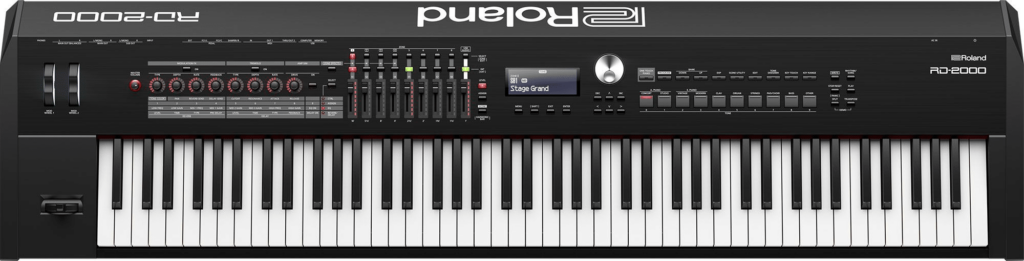
Met de RD-2000 heeft Roland een stage piano keyboard geïntroduceerd die, met meer dan 1000 geluiden, bijna een werkstationgevoel creëert. De vleugelklanken van de V-Piano, die gebaseerd zijn op fysieke modellering, zijn van hoge kwaliteit en kunnen in veel parameters worden aangepast, maar lijken me over het geheel genomen iets te glad. De variëteit en kwaliteit van de elektrische piano’s en effecten is aangenaam. Met zijn enorme klankrepertoire kan de RD-2000 een zeer breed bereik bestrijken, hoewel de geluidskwaliteit voorbij de piano’s en elektrische piano’s aanzienlijk afneemt. Qua flexibiliteit en klank kan de stage piano niet helemaal tippen aan de huidige werkstations van de hogere klasse, maar hij heeft zeker zijn voordelen als podiuminstrument. De combinatie van een stage piano met een uitstekend klavier, masterkeyboard functies en vele controllers is bijzonder interessant, waardoor externe geluidsgeneratoren gemakkelijk kunnen worden geïntegreerd en aangestuurd. Met deze slimme opzet voor een acceptabele prijs zal de Roland RD-2000 zeker een aantal fans vinden.
Lees hier onze uitgebreide Roland RD-2000 review.
Vergelijk nu prijzen bij:
Beste voor professionele muzikanten (boven €3.000)
Nord Stage 4
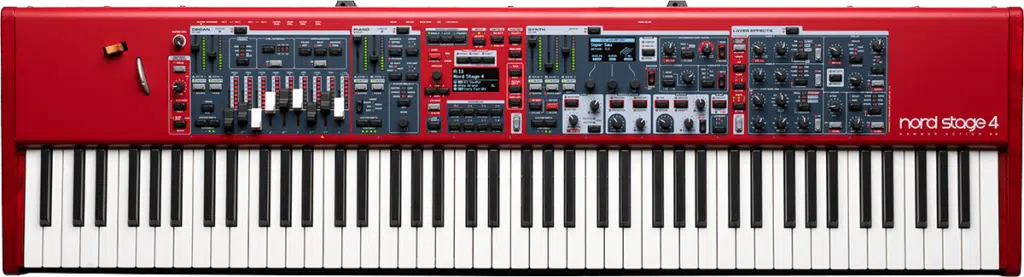
De Nord Stage 4 kost veel geld, maar levert geweldige kwaliteit, of het nu gaat om de robuuste afwerking of het comfortabele bedieningsconcept – maar bovenal: Geluid, geluid, geluid! De prestatiekenmerken van de geluidsgeneratie lijken op het eerste gezicht misschien erg op die van zijn voorganger, maar hier moet je op de details letten.
Ook al zijn de vernieuwingen van generatie 4 van conceptuele aard, je moet het potentieel dat schuilt in de nieuwe laagfuncties, de laageffecten en de nieuwe synthsectie niet onderschatten. Het geluid van de nieuwe Stage is veel gedifferentieerder dan dat van zijn voorganger. Toch zijn er nog een paar punten van kritiek met betrekking tot opwaartse compatibiliteit en het beheer van externe samples/presets: in deze prijsklasse zou dat niet echt een probleem moeten zijn.
Eén ding blijft echter zeker hetzelfde: Het maakt niet uit welke versie van de Nord Stage 4 je kiest – Compact, 4-73 of 4-88 – met je keuze kies je altijd voor de nummer 1 onder de stage keyboards die uiterst geschikt zijn voor muzikanten.
Lees hier onze uitgebreide Nord Stage 4 review.
Vergelijk nu prijzen bij:
Yamaha Genos

De Yamaha Genos valt meer in de categorie “entertainer keyboards” en is vanwege zijn hoge prijs alleen geschikt voor professionals. Toch wilde ik hem presenteren tussen onze toplijst van keyboards omdat hij gewoon alles heeft wat technisch mogelijk is op dit moment. Naast een uitgebreide basisuitrusting heeft het talloze effecten van hoge kwaliteit en een groot geheugen. Het heeft zelfs Wi-Fi en het besturingssysteem wordt voortdurend verder ontwikkeld om bugs te verhelpen of nieuwe functies toe te voegen.
Lees hier onze uitgebreide Yamaha Genos review
Vergelijk nu prijzen bij:
Tips: een goede piano keyboard kopen? Let hier op.
Kijk niet meteen naar de nieuwste technologieën
Ben je een nieuwe student of een ervaren professional? De nieuwste topmodellen kunnen op gelijk wie indruk maken, maar ze kunnen ook voor afleiding zorgen. Een high-tech keyboard kan verwarrend en intimiderend zijn, en tegen de tijd dat je het spelen onder de knie hebt kan zo’n keyboard al verouderd zijn.
Je kan vele goede keyboards vinden van goede kwaliteit voor een degelijke prijs. De meeste bevatten grote geluidsbibliotheken en een schat aan opties, zodat je je zeker zal amuseren met je nieuwe instrument. Richt je voorlopig op het leren en beloon jezelf met een glanzend keyboard als je je iets verder in het leerproces bevindt.
Zul je in staat zijn de voetpedalen te gebruiken?
Het gebruik van pedalen is een belangrijke bekwaamheid voor pianisten, en als je van plan bent om uiteindelijk een volwaardige piano te bespelen, dan begin je best nu reeds met je voeten te oefenen.
Veel keyboards kunnen aangesloten worden op externe pedalen. Je kan een standaard platform kopen met drie pedalen, daarvoor betaal je tussen de €40 en de €150, of je kan de pedalen afzonderlijk kopen. Sustain pedalen zijn het populairst, die kosten tussen de €20 en de €75. Als je meer flxibiliteit hebt in je budget kun je keyboards vinden met ingebouwde pedalen. Zorg er zeker voor dat je plaats hebt in huis want deze modellen hebben vaak een eigen onderstel, ze zijn dan ook moeilijk op te bergen.
Weet welke grootte van keyboard piano je zoekt
Standaard piano’s hebben 88 toetsen. Maar er zijn drie andere groottes waaruit je uit kan kiezen.
- 76 Toetsen:. Een 76-toetsen model spaart je geld uit en zal voldoen tot je op een degelijk niveau zit.
- 61 Toetsen: Ook dit is een goede keuze. Als beginner zul je de ontbrekende toetsen niet missen, deze modellen zijn geschikt om te oefenen op elk niveau. Na een tijdje zul je de ontbrekende toetsen wel missen, maar deze toetsen nemen niets weg van de integrtiteit van je muziek.
- 49 Toetsen: Dit is de kleinste standaardgrootte en is niet geschikt voor dagelijks gebruik; je zukt de ontbrekende toetsen missen binnen het eerste jaar dat je speelt. Als dit je enige optie is, laat me je dan niet ontmoedigen? Deze grootte laat je nog steeds toe om een aantal dingen te leren, en 49 toetsen zijn beter dan geen enkele.
Moet je extra geld besteden aan luidsprekers?
De meeste keyboards hebben ingebouwde luidsprekers in hun omhulsel, toch is het goed dat even te controleren alvorens je een piano keyboard kopen gaat. Sommige modellen die iets technischer zijn moeten wel aangesloten worden op externe luidsprekers om geluid te produceren. Dit lijkt misschien overduidelijk maar wordt toch vaak vergeten.
Zoek een model met “touch sensitivity” (of aanrakingsgevoelig)
Een keyboard piano met aanrakingsgevoeligheid laat je toe om een luidere noot te spelen door een toets harder in te drukken, zoals dat is bij een akoestische piano. Nog steeds worden vaak keyboards verkocht zonder dit kenmerk, dus als je online een keyboard kopen gaat, hou je er best rekening mee.
Zul je in staat zijn volledige akkoorden te spelen?
Een ander karakteristiek is “polyfonie”. Dit kenmerk laat de speler toe om meerdere noten tegelijk te spelen. Keyboards die gericht zijn op een publiek dat ouder is dan 3 jaar beschikken hier gewoonlijk over, alhoewel niet altijd in even grote mate..
Een goede vuistregel is om een keyboard te zoeken met tenminste een polyphony van 10 noten. Op die manier kun je steeds akkoorden spelen met je tien vingers zonder één van die noten te verliezen.
Houd deze dingen in gedachten wanneer je in de winkel bent, maar vergeet vooral niet de instrumenten uit te testen! Dat is de enige manier om te bepalen of de geluidskwaliteit goed genoeg is, wees niet beschaamd – schakel hem aan en test hem uit! Eens je hem horen spelen hebt is het beter dat je online je keyboard gaat kopen, daar kan je altijd de beste deals terugvinden
Verschil tussen een digitale piano en een digitaal keyboard piano
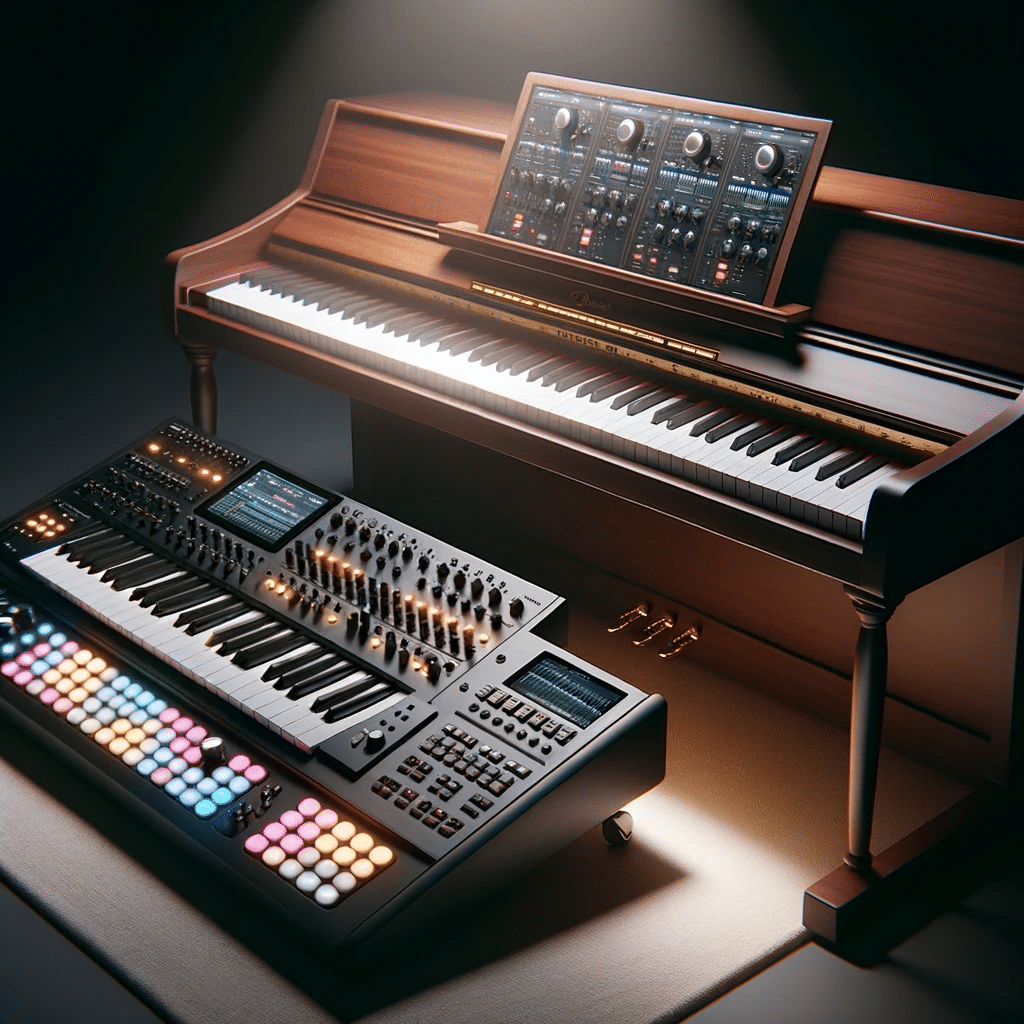
Dus wat is het verschil tussen een digitale piano en een keyboard? Simpelweg heeft een digitale piano gewogen toetsen wat betekent dat de toetsen ontworpen zijn voor oefenende muzikanten of pianisten. Gewogen toetsen helpen de klassieke pianist of elke muzikant om hun vingers te versterken terwijl ze de piano bespelen.
Een digitale keyboard is dan weer een toetsenbord zonder gewogen toetsen? Het keyboard zelf voelt gewoonlijk zeer licht aan en de toetsen zijn meestal gemaakt van plastic. Ook al maken sommige synthesizers nog steeds gebruik van dit soort toetsen, toch wordt er meer gevraagd naar gewogen toetsen.
Als je overweegt om klassieke piano lessen te volgen dan zou ik voorstellen dat je zoekt naar een digitale piano met gewogen toetsen of een akoestische piano. Dit is vooral van toepassing als je een beginnende pianist bent die klassieke pianoles volgt.
Hoe helpen de gewogen toetsen mij met het versterken van mijn vingers, vraag je je af? In essentie moeten klassieke pianisten behendigheid oefenen in hun vingers, dat doen ze door toonladders te spelen. Wanneer je een toonladder speelt leer je in essentie om elke vinger op te heffen alvorens je de volgende noot speelt. Je kan het een beetje zien als push-ups voor je vingers.
Als je die toonladders speelt op een keyboard in plaats van een digitale piano (met andere woorden een keyboard zonder gewogen toetsen), dan zullen toonladders je niet helpen om je vingers te versterken en je vingervlugheid en precisie te verbeteren.
Een heleboel grote merken in de wereld van digitale piano’s bieden een specifieke soort gewogen toetsen. Deze verschillen van fabrikant tot fabrikant en de technieken die de respons van een gewogen toets genereren verschillen van merk tot merk.
Sommige topmodellen van digitale piano’s komen heel dicht in de buurt van akoestische piano’s op vlak van aanraking.

Hoe beoordelen we keyboards in onze reviews?
In onze keyboardtests hechten we veel waarde aan eerlijke en onafhankelijke resultaten. In onze tests beoordelen we de volgende punten:
- Bediening: Is het keyboard makkelijk te gebruiken?
- Toetsenbord: Hoe speelt het keyboard?
- Geluid: overtuigt het keyboard met realistische geluiden?
- Functieaanbod: Welke extra’s biedt het keyboard?
- Prijs-prestatieverhouding: Is het de moeite waard om het te kopen?
Het belangrijkste: Het keyboard moet goed spelen en zo authentiek mogelijk klinken. Het moet gemakkelijk en comfortabel te gebruiken zijn en de belangrijkste aansluitingen hebben.
In de test vertrouwen we vooral op onze jarenlange ervaring en spelen we grondig met de testkandidaten.
Een keyboard moet immers goed klinken en jarenlang keyboard speelplezier geven.
Veelgestelde vragen over de beste keyboards
Wat is een keyboard?
Je kunt je eerste nummer beginnen met slechts een paar instellingen: Aan het begin start je met een INTRO, daarna komt je eerste couplet. Met een BREAK leid je van het couplet naar het refrein en uiteindelijk kom je aan het einde met de ENDING
Hoeveel toetsen heeft een keyboard?
Als je keyboard wilt leren spelen en later andere toetsinstrumenten wilt gaan bespelen, raden we je aan om te zoeken naar toetsen met standaardmaten. Standaardtoetsen hebben dezelfde breedte als de toetsen van een elektrische piano of een staande digitale piano. Ze komen dus overeen met het gestandaardiseerde pianoklavier, waarbij één octaaf 16,5 cm lang is.
Voor speciale doeleinden zijn er ook keyboards met minitoetsen verkrijgbaar. Hier is een octaaf 14 cm lang. Je vindt ze op keyboards voor kinderen en bijzonder compacte MIDI keyboards voor op reis. Hier zijn 37 toetsen meestal de norm.
Wat is het verschil tussen een keyboard en een digitale piano?
Het keyboard biedt een verscheidenheid aan tonen en geluiden en heeft ook een ingebouwde automatische begeleiding. Het heeft meestal een klavier met 61 of 49 licht gewogen toetsen.
Wat kost een keyboard?
Voor een goed toetsenbord voor gevorderde spelers zijn prijzen van meer dan 300 euro tot enkele duizenden euro’s gebruikelijk.
Ook interessant: